
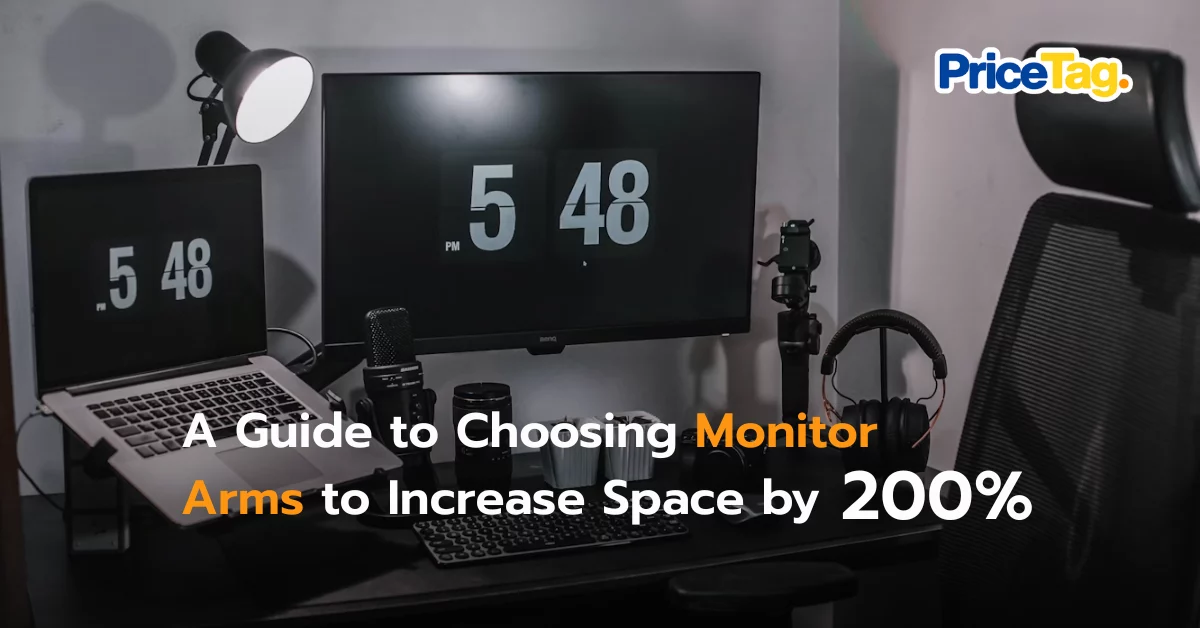
ช่วงนี้ใครรู้สึกเหมือนผมบ้าง? พอเข้าสู่วัยทำงานเต็มตัว ของบนโต๊ะมันก็เริ่มงอก วางแค่หน้าจอกับคีย์บอร์ด พื้นที่โต๊ะก็หายไปครึ่งนึงแล้ว ทำให้เกิดคำถามว่า “อยากเปลี่ยนโต๊ะคอมรกๆ ให้ดูโปรแบบสตูดิโอ แต่พื้นที่จำกัดจะทำยังไงดี?” จริงๆ แล้ว วิธีเพิ่มพื้นที่โต๊ะคอม ที่เวิร์กที่สุด ไม่ใช่การขยับไปซื้อโต๊ะไซซ์ยักษ์ครับ แต่มันคือการ “ลอยจอขึ้น” ด้วย ขาตั้งจอ Monitor Arm นั่นเอง
ก่อนจะไปดู ขาตั้งจอคอมพิวเตอร์ รุ่นไหนดี ผมอยากให้คุณหยุดเช็กสเปกหลังจอคอมของคุณก่อนครับ เพราะไอ้เจ้าแขนจับเนี่ย มันมีขีดจำกัดของมันอยู่ ถ้าเลือกถูกชีวิตจะดี แต่ถ้าเลือกผิดนี่คือฝันร้ายชัดๆ มาดูกันครับ ว่าต้องดูอะไรบ้าง
4 ขั้นตอนสำหรับเลือกขาตั้งจอให้ตอบโจทย์
1. จำนวนจอที่รองรับ: โจทย์หลักของความ Productive
ต้องถามตัวเองก่อนครับว่าสไตล์การทำงานของคุณเป็นแบบไหน?
- ขาตั้งจอคอม 2 จอ: สายทำงานเอกสารหรือสตรีมเมอร์ต้องมี! ช่วยให้เปิดโปรแกรมเทียบกันได้สะดวก แต่ต้องเลือกแบบที่ “แขนแยกอิสระ” นะครับ จะได้ปรับจอหนึ่งแนวนอน อีกจอแนวตั้ง (ไว้ดู Code หรือแชท) ได้แบบไม่ติดกัน
- ขาตั้งจอแบบรองรับโน้ตบุ๊ก: ใครที่ใช้ Laptop คู่กับจอแยก ตัวนี้คือทางออกครับ เพราะมันจะมีถาดวางโน้ตบุ๊กมาให้ในตัว ช่วยให้ระดับสายตาทั้งสองจอกลางระดับเดียวกันพอดี

2. ขนาดและน้ำหนัก (สำคัญมาก!) อย่าให้จอ “ก้มหน้า”
รองรับน้ำหนักได้ 8 กิโลกรัม
สำหรับขาตั้งที่สามารถรับน้ำหนักได้ในระดับนี้ จะเป็นขาตั้งจอคอมในระดับเริ่มต้น ราคาเป็นมิตรกับกระเป๋าตังค์มากที่สุดครับ
- เหมาะกับใคร: จอคอมขนาด 17 – 32 นิ้ว ทั่วไปที่มีน้ำหนักไม่เยอะ เช่น จอออฟฟิศ หรือจอเกมมิ่งรุ่นมาตรฐานที่วัสดุไม่หนักมาก
- จุดสังเกต: ถ้าคุณใช้จอ 32 นิ้วที่วัสดุแน่นๆ ขาตั้งระดับนี้อาจจะตึงมือไปนิดครับ แต่ถ้าเป็นจอ 24-27 นิ้ว ตัวนี้คือตัวเลือกที่ คุ้มค่าที่สุด เลย
รองรับน้ำหนักได้ 9 – 12 กิโลกรัม
ขยับขึ้นมาอีกนิด สำหรับขาตั้งที่รองรับน้ำหนักในช่วงนี้ จะเป็นขาตั้งที่ค่อนข้างแข็งแรงกว่ารุ่นเริ่มต้นอย่างเห็นได้ชัดครับ
- เหมาะกับใคร: จอคอมขนาด 24 – 32 นิ้ว ที่ต้องการความมั่นคงสูง หรือพวกจอ High-end ที่มีพาเนลหนาและน้ำหนักเยอะ
- จุดสังเกต: ขาตั้งระดับนี้จะให้ความรู้สึก “แน่น” กว่าเวลาเราขยับหรือหมุนจอ ใครที่ชอบเปลี่ยนท่าทางจอบ่อยๆ หรือต้องการความแข็งแรงแบบติดตั้งครั้งเดียวจบ ผมแนะนำให้เริ่มที่ระดับนี้ครับ
3. รองรับน้ำหนักได้ 16 – 20 กิโลกรัม
และสำหรับขาตั้งที่รับน้ำหนักในช่วงนี้ได้ ส่วนใหญ่จะเป็นขาตั้งจอคอมสไตล์ Heavy Duty ที่มีความใหญ่ ทนทาน และโครงสร้างแข็งแรงสุดๆ
- เหมาะกับใคร: จอคอมขนาดใหญ่พิเศษอย่าง 32 นิ้วขึ้นไป หรือพวกจอ Ultrawide 49 นิ้ว ที่ยาวโค้งและหนักมหาศาล
- จุดสังเกต: ราคาอาจจะโดดขึ้นไปหน่อย แต่บอกเลยว่าปลอดภัยต่อจอหลักหมื่นแน่นอนครับ ขาตั้งประเภทนี้มักจะมาพร้อมกับระบบประคองน้ำหนักที่ดีเยี่ยม ทำให้จอยักษ์ของคุณลอยได้เหมือนไม่มีน้ำหนักเลยทีเดียว
และนอกจากขนาดและน้ำหนักของจอคอมที่ใช้งาน อีกสิ่งหนึ่งที่เราควรจะต้องดูทั้งกับขาตั้งและจอคอมนั้นก็คือ “VESA Mount” ซึ่งเป็นชื่อเรียกของช่องรูน๊อตที่ใช้ยึดจอเข้ากับขาตั้ง โดยจะมีขนาดมาตรฐานอยู่ที่ 75 x 75 และ 100 x 100 มิลลิเมตรเป็น ซึ่งต้องดูให้แน่ใจว่าจอคอมของเรานั้นมีช่อง VESA หรือไม่ และถ้ามีแล้ว จอคอมของเราจะมีขนาดที่เท่าไหร่ เพื่อที่จะได้ไม่มีปัญหา เวลาติดตั้ง

3. วิธีการติดตั้งขาตั้งจอ
1. แบบหนีบ และเจาะโต๊ะ (C-Clamp & Grommet)
สำหรับการติดตั้งรูปแบบนี้ ถือว่าเป็นรูปแบบที่ได้รับความนิยมมากที่สุดในตลาดเลยครับ โดยตัวขาตั้งส่วนใหญ่ จะให้มาทั้งชุดเลย คือมีตัวยึดแบบหนีบสำหรับการยึดติดกับขอบโต๊ะต่างๆ หรือถ้าโต๊ะใครมีรูร้อยสายไฟอยู่แล้ว ก็ใช้วิธีเจาะรูยึดผ่านตัวยึดแบบสกรูได้เช่นกัน
- ข้อดี: ความมั่นคงแน่นหนาสูงมาก และช่วยคืนพื้นที่บนโต๊ะให้โล่งแบบสุดๆ
- ข้อจำกัด: อาจเกิดความเสียหายของตัวท็อปโต๊ะจากการหนีบขอบ (เป็นรอยบุ๋ม) หรือถ้าเลือกแบบเจาะก็ต้องแลกกับการเป็นรูถาวรบนโต๊ะครับ
2. แบบเจาะผนัง (Wall Mount)
สำหรับขาตั้งจอคอมแบบเจาะผนังนั้น จะมีความคล้ายคลึงกับแบบเจาะโต๊ะครับ เพียงแค่เปลี่ยนจากการเจาะรูที่โต๊ะมาเป็นที่ผนังห้องแทน ซึ่งสไตล์นี้จะให้ลุคที่ดูเป็น “สตูดิโอ” มากที่สุด
- ข้อดี: ความมั่นคงระดับสูงสุด แข็งแรงมาก และที่สำคัญคือ “ไม่กินพื้นที่โต๊ะเลยแม้แต่มิลลิเมตรเดียว”
- ข้อควรระวัง: รอยการติดตั้งบนผนังจะชัดเจนมาก (เป็นรูกว้าง) รวมถึงการเคลื่อนย้ายหรือเปลี่ยนมุมทำงานจะทำได้ยากกว่าแบบอื่นมาก ต้องมั่นใจจริงๆ ว่าจะวางโต๊ะตรงนี้ยาวๆ ครับ
3. แบบวางบนโต๊ะ (Desk Stand)
ขาตั้งจอคอมรูปแบบนี้ จะมีตัวฐานที่เอาตั้งบนโต๊ะคอมแทนการยึดติดครับ (คล้ายๆ ขาเดิมที่มากับจอแต่ปรับระดับได้มากกว่า)
- ข้อดี: ใช้งานง่ายที่สุดใน 3 โลกครับ ไม่ต้องหนีบ ไม่ต้องเจาะ การเคลื่อนย้ายทำได้ทันทีไม่ต้องถอดประกอบ แค่ยกไปวางจุดใหม่ก็จบ
- ข้อจำกัด: มีข้อเสียในเรื่องของสมดุลและความมั่นคงแข็งแรงที่ด้อยกว่าแบบยึดแน่น และที่สำคัญคือ “ยังกินพื้นที่บนโต๊ะอยู่” เพราะต้องมีฐานกว้างๆ มารองรับน้ำหนักจอนั่นเองครับ

4. การปรับระดับและระบบแขนจับ
ระบบข้างในแขนจับส่งผลต่อการใช้งานระยะยาวครับ:
- Gas Spring vs Mechanical Spring: ผมเชียร์ Gas Spring ขาดใจครับ เพราะมันปรับความสูง-ต่ำได้นุ่มนวลกว่ามาก แค่ใช้ปลายนิ้วดันจอก็ลอยขึ้นลงได้ตามมือ
- วงสวิงการปรับ (Range of Motion):
- Tilt (ก้ม-เงย): ควรปรับได้ประมาณ +90° / -45° เพื่อลดแสงสะท้อน
- Swivel (ส่ายซ้าย-ขวา): ช่วยในการหันจอไปหาคนข้างๆ หรือปรับมุมมองเวลาเราเปลี่ยนท่านั่ง
- Rotation (หมุนจอ): ต้องหมุนได้ 360° สำหรับคนที่อยากเปลี่ยนจอเป็นแนวตั้งเพื่ออ่านไฟล์ยาวๆ หรือดู Feed โซเชียล

ขนาดจอเท่านี้ เลือกขาตั้งจอคอมรุ่นไหนดี
24 นิ้ว ขนาดจอยอดนิยม
- Monitor Arm Ergonomic Design Single AM400B Black
- Shopee : https://s.shopee.co.th/1VtJF33kmr
- Lazada : https://c.lazada.co.th/t/c.2V1gds
27 นิ้ว เกมเมอร์ต้องไซส์นี้
- Flexispot F7 Single Monitor Mount
- Shopee : https://s.shopee.co.th/6KyZ05C2Da
- Lazada : https://c.lazada.co.th/t/c.2V1gWD
32 นิ้ว สำหรับสายดูหนัง & ทำงาน
- Bewell Ergonomic EA06 Single Monitor Arm
- Shopee : https://s.shopee.co.th/8pfuDGNM6G
- Lazada : https://c.lazada.co.th/t/c.2V16NM
34 นิ้ว จอไซส์บิ๊ก เน้นทำงานเป็นหลัก
- ARCTIC X1-3D Desk Mount Gas Spring Monitor Arm
- Shopee : https://s.shopee.co.th/8KjdchglpG
- Lazada : https://c.lazada.co.th/t/c.2V16oC
49 นิ้ว จอใหญ่ ไซส์ยักษ์
- Ergotron HX Desk Monitor Arm
- Shopee : https://s.shopee.co.th/7pnN1zjXbF
- Lazada : https://c.lazada.co.th/t/c.2V16qn
ความคุ้มค่าจากมุมมองคนจัดโต๊ะ
การเลือกขาตั้งจอที่ “รับน้ำหนักไหว” และ “ปรับได้สมูท” คือการลงทุนเพื่อ Ergonomic Setup 2026 ที่แท้จริงครับ เมื่อจออยู่ในระดับสายตาที่ถูกต้อง คุณจะทำงานได้นานขึ้นโดยไม่ปวดคอ และมี พื้นที่ใช้สอยโต๊ะคอม เพิ่มขึ้นมาวางไอเทมเสริม Productivity อื่นๆ ได้อีกเพียบ
อย่าเห็นแก่ของถูกจนยอมเสี่ยงกับจอหลักหมื่นนะครับ เลือกสเปกให้เป๊ะแล้วคุณจะรักการนั่งทำงานที่โต๊ะตัวเดิมขึ้นอีกเยอะ!